

Tutorials
Photoshop-Tutorial: Objekte freistellen
Kurz erklärt
Freistellen bedeutet, ein Objekt vom Hintergrund zu trennen, etwa ein Produkt für den Onlineshop. In Photoshop gelingt das am schnellsten mit dem Objektauswahl-Werkzeug und dem Arbeitsbereich Auswählen und Maskieren. Die goldene Regel: immer mit einer Ebenenmaske arbeiten statt mit dem Radiergummi, damit jeder Schritt korrigierbar bleibt.
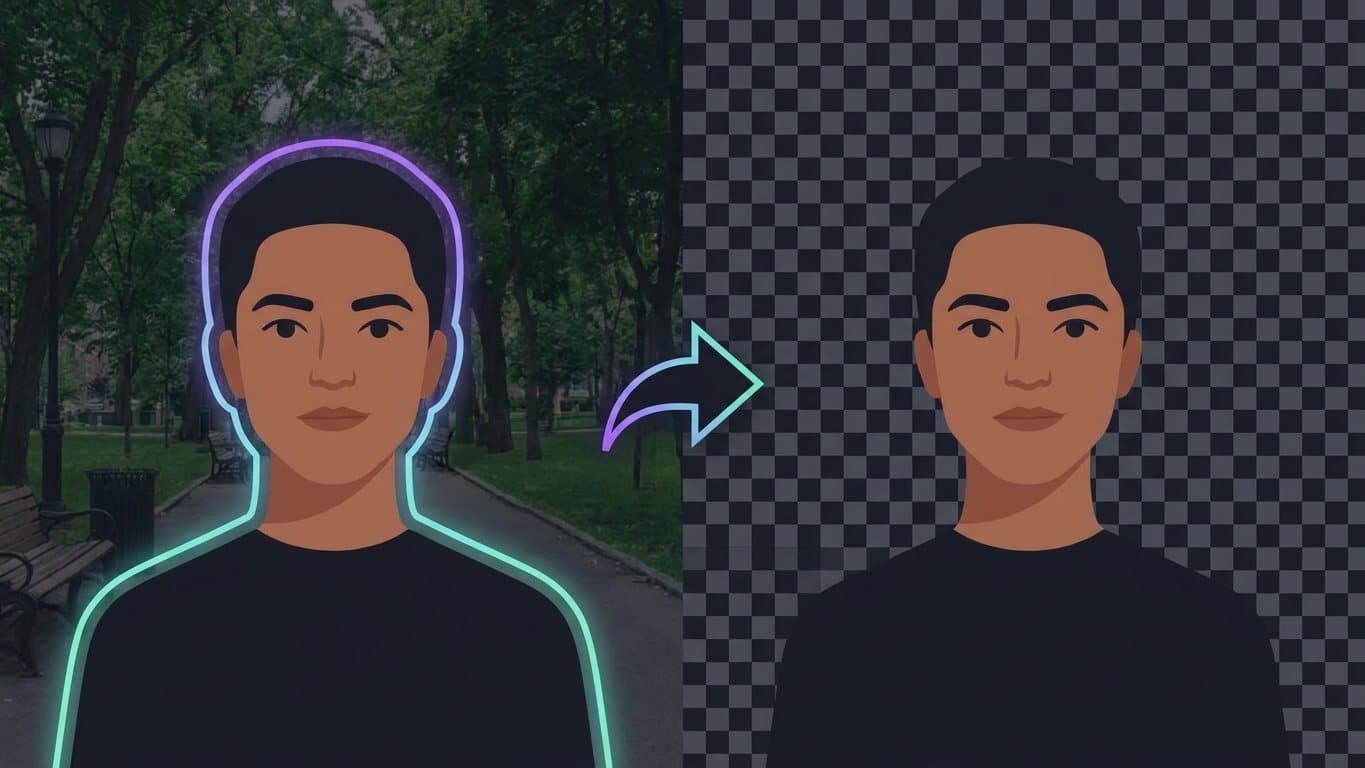
So gehen Sie vor: Schritt 1: Öffnen Sie das Bild und duplizieren Sie die Hintergrundebene, damit das Original erhalten bleibt. Schritt 2: Aktivieren Sie das Objektauswahl-Werkzeug in der Werkzeugleiste und ziehen Sie einen Rahmen um das Motiv, Photoshop erkennt die Konturen automatisch. Schritt 3: Verfeinern Sie die Auswahl bei Bedarf, indem Sie mit gedrückter Umschalttaste Bereiche hinzufügen oder mit gedrückter Alt-Taste Bereiche abziehen. Schritt 4: Klicken Sie in der Optionsleiste auf Auswählen und Maskieren, um den Bearbeitungsmodus für die Kanten zu öffnen.
Weiter im Arbeitsbereich: Schritt 5: Nutzen Sie dort den Kante-verbessern-Pinsel, um schwierige Bereiche wie Haare oder Fell nachzuzeichnen, und justieren Sie die Regler für Glätten, Abrunden und Kante verschieben, bis der Rand sauber wirkt. Schritt 6: Wählen Sie unten bei Ausgabe die Option Neue Ebene mit Ebenenmaske und bestätigen Sie mit OK. Schritt 7: Prüfen Sie das Ergebnis vor verschiedenen Hintergrundfarben und korrigieren Sie die Maske mit schwarzem oder weißem Pinsel. Der Vorteil der Maske: Nichts ist gelöscht, jede Korrektur bleibt jederzeit möglich, anders als beim Radiergummi.
Für Onlineshops und Marktplätze lohnt es sich, die Ausgabe vorab festzulegen: Amazon verlangt für Hauptbilder einen rein weißen Hintergrund, viele Shopsysteme kommen besser mit transparenten PNG- oder WebP-Dateien zurecht. Wer viele Produkte freistellen muss, spart mit einem einheitlichen Fotoaufbau am meisten Zeit: gleiches Licht, gleicher Abstand, ein Hintergrund in deutlichem Kontrast zum Produkt. Glänzende und transparente Objekte wie Gläser oder Flaschen sind die schwierigste Disziplin, hier hilft oft ein Pfad mit dem Zeichenstift statt der automatischen Auswahl. Für den Druck sollte das freigestellte Motiv in ausreichender Auflösung vorliegen, für Werbetechnik und Textildruck ist bei klaren Formen ein Vektorpfad oft die bessere Grundlage.
Häufige Fragen zu Photoshop-Tutorial: Objekte freistellen
Warum eine Ebenenmaske statt des Radiergummis?
Der Radiergummi löscht Pixel endgültig, ein Fehler lässt sich später kaum korrigieren. Eine Ebenenmaske blendet Bereiche nur aus: Mit schwarzem Pinsel verbergen, mit weißem wiederherstellen. Das ist der professionelle, zerstörungsfreie Arbeitsweg.
Wie stelle ich Haare oder Fell sauber frei?
Erstellen Sie zuerst die Grobauswahl mit dem Objektauswahl-Werkzeug und wechseln Sie dann in Auswählen und Maskieren. Fahren Sie dort mit dem Kante-verbessern-Pinsel über die Haarpartien, Photoshop berechnet die feinen Strukturen neu. Ein kontrastreicher Hintergrund im Ausgangsfoto erleichtert das Ergebnis erheblich.
Wie speichere ich ein freigestelltes Objekt mit transparentem Hintergrund?
Nach dem Freistellen blenden Sie die Hintergrundebene aus, sodass nur das maskierte Objekt sichtbar bleibt, und exportieren als PNG, das Transparenz unterstützt. Über Datei und Exportieren als wählen Sie PNG mit aktivierter Transparenz. JPG eignet sich nicht, weil es keine Transparenz kennt und den Hintergrund weiß auffüllt.
Geht Freistellen auch ohne Photoshop?
Ja. Kostenlose Programme wie GIMP oder Photopea bieten ähnliche Auswahl- und Maskenwerkzeuge, und KI-gestützte Onlinedienste stellen Motive per Klick automatisch frei. Für einfache Motive mit klaren Kanten reicht das oft aus. Bei feinen Strukturen wie Haaren oder für produktionssichere Ergebnisse bleibt der manuelle Weg über Ebenenmasken überlegen.
Sie brauchen das nicht nur erklärt, sondern umgesetzt?
Orilian setzt Photoshop-Tutorial: Objekte freistellen und alles Verwandte praktisch für Sie um. Kurze Nachricht genügt.
Projekt anfragen